

詳細表示モードで
確認できること
詳細表示モードとは何か
詳細表示モードは、ノードを開かなくても、マップ上で内容を確認できる表示機能です。
通常のマップでは、ノード上に表示される情報は主にタイトルです。
概要、人物説明、目的、説明文などを確認したい場合は、ノードを選択してノード情報を確認します。
詳細表示モードを使うと、あらかじめ選んだ項目をノード上に表示できます。
- シーンの概要を見ながら章の流れを確認する
- キャラクターの人物説明を並べて関係を見直す
- 伏線やアイテムの説明をマップ上で比較する
こうした確認を、ノード情報を行き来せずに進められます。
全体表示と個別表示を使い分ける
詳細表示モードには、マップ全体で使う方法と、ノードごとに使う方法があります。
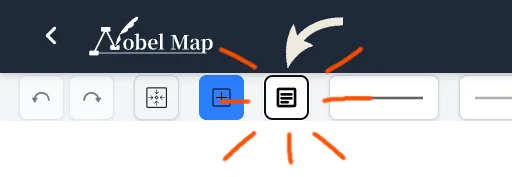
全体表示は、マップ上部の詳細表示モードボタンから切り替えます。
オンにすると、詳細モード時に表示する設定になっている項目が、対象ノードにまとめて表示されます。
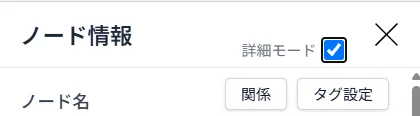
個別表示は、ノード情報の「詳細モード」チェックで切り替えます。
特定のノードだけ内容を出しておきたい場合に使います。
どちらの場合でも、ノードは通常どおり選択できます。
詳細表示中でもノード情報は開くため、マップ上で流れを見ながら、必要に応じて詳しい編集へ移れます。
全体表示はプロット全体の俯瞰に向き、個別表示は重要なノードだけを常に見える状態にしたいときに向いています。
ノード上には何が表示されるのか
詳細表示モードで表示される項目は、ノード種ごとに決まります。
たとえば、シーンノードでは概要、キャラクターノードでは人物説明、術技ノードでは説明のように、ノード種に応じて確認したい情報を表示できます。
表示する項目は固定ではありません。
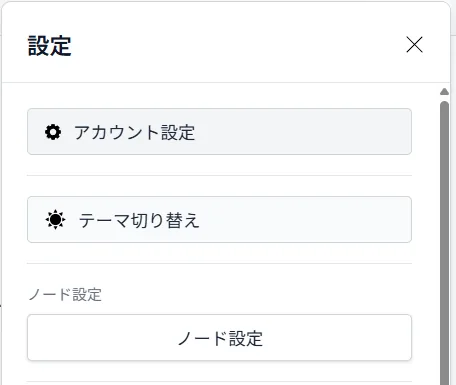
設定画面のノード設定から、ノード種ごとに表示項目をカスタマイズできます。
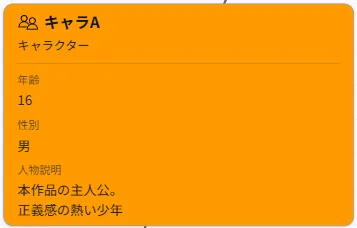
表示項目が増えると、ノードの高さは自動的に広がります。
これは、概要や説明文を無理に詰め込まず、内容を読み取れるようにするためです。
- - 全体表示で確認したい項目を選べる
- - ノード種ごとに見たい情報を変えられる
- - マップ上で内容を読みながら流れを追える
ノード設定で調整できる項目
ノード設定では、ノード種ごとの表示ルールを調整できます。
設定できる主な項目は、並び順、ノード情報に表示、詳細モード時に表示する、の三つです。
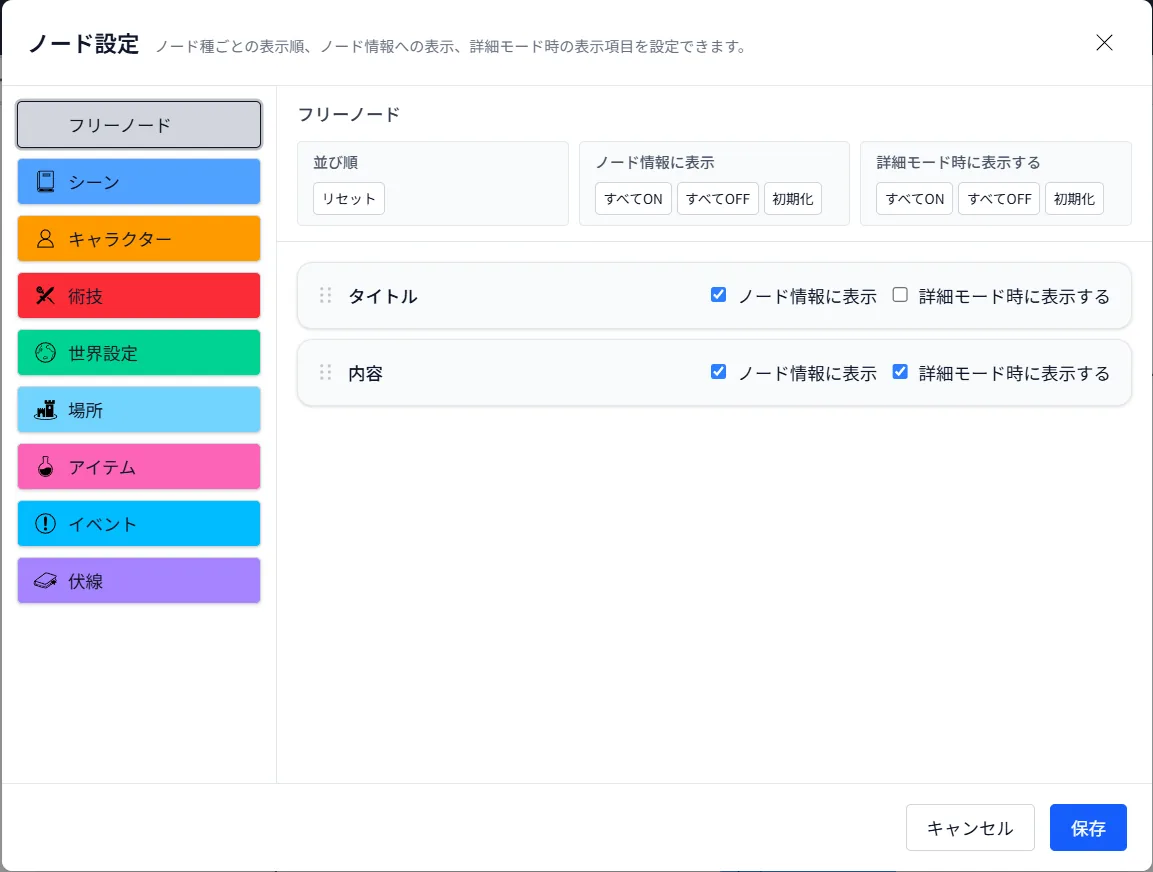
並び順
並び順は、項目が表示される順番を決める設定です。
項目をドラッグして並び替えることで、よく確認する情報を上に置けます。
たとえばキャラクターなら、人物説明、初登場シーン、目的のように、確認したい順番へ整えられます。
リセットを押すと、並び順を初期状態に戻せます。
ノード情報に表示
ノード情報に表示は、ノード情報にその項目を表示するかどうかを決める設定です。
ノード情報で使いたい項目だけを表示すると、確認したい情報に辿り着きやすくなります。
すべてON、すべてOFF、初期化を使うと、ノード種ごとに表示状態をまとめて調整できます。
詳細モード時に表示する
詳細モード時に表示するは、マップ上のノードにその項目を表示するかどうかを決める設定です。
ここがオンになっている項目だけが、詳細表示モードでノード上に表示されます。
ノード情報には表示したいが、マップ上には出したくない項目は、ノード情報に表示だけをオンにしておくと扱いやすくなります。
マップ上から直接修正する
詳細表示モードでは、表示されている項目の横に編集ボタンが出る場合があります。
編集ボタンを押すと、その場で内容を修正できます。
ノード情報を開いて項目を探す必要がないため、マップ全体を見ながら小さな修正を入れやすくなります。
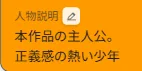
ノード情報を開いた編集と組み合わせることで、マップ上で見つけた違和感をその場で直し、必要なときは詳しい項目確認へ移れます。
詳細表示モードが向いている確認作業
詳細表示モードは、執筆前後の見直しに向いています。
- 章ごとの流れを読み返す
- シーンの目的が重複していないか確認する
- キャラクターの役割や目的を並べて見る
- 伏線の配置と回収先を見直す
ノード情報を一つずつ開く確認は、情報が正確でも時間がかかります。
詳細表示モードを使うと、マップ上で複数のノードを同時に眺められるため、流れの違和感に気づきやすくなります。
プロットの見直しでは、情報を一つずつ読むだけでなく、複数の情報を同時に眺められる状態が重要です。
詳細表示モードは、ノードの内容をマップ上に出し、物語全体の流れを俯瞰しながら確認するための機能です。