
マップを見ながら、
そのまま書ける
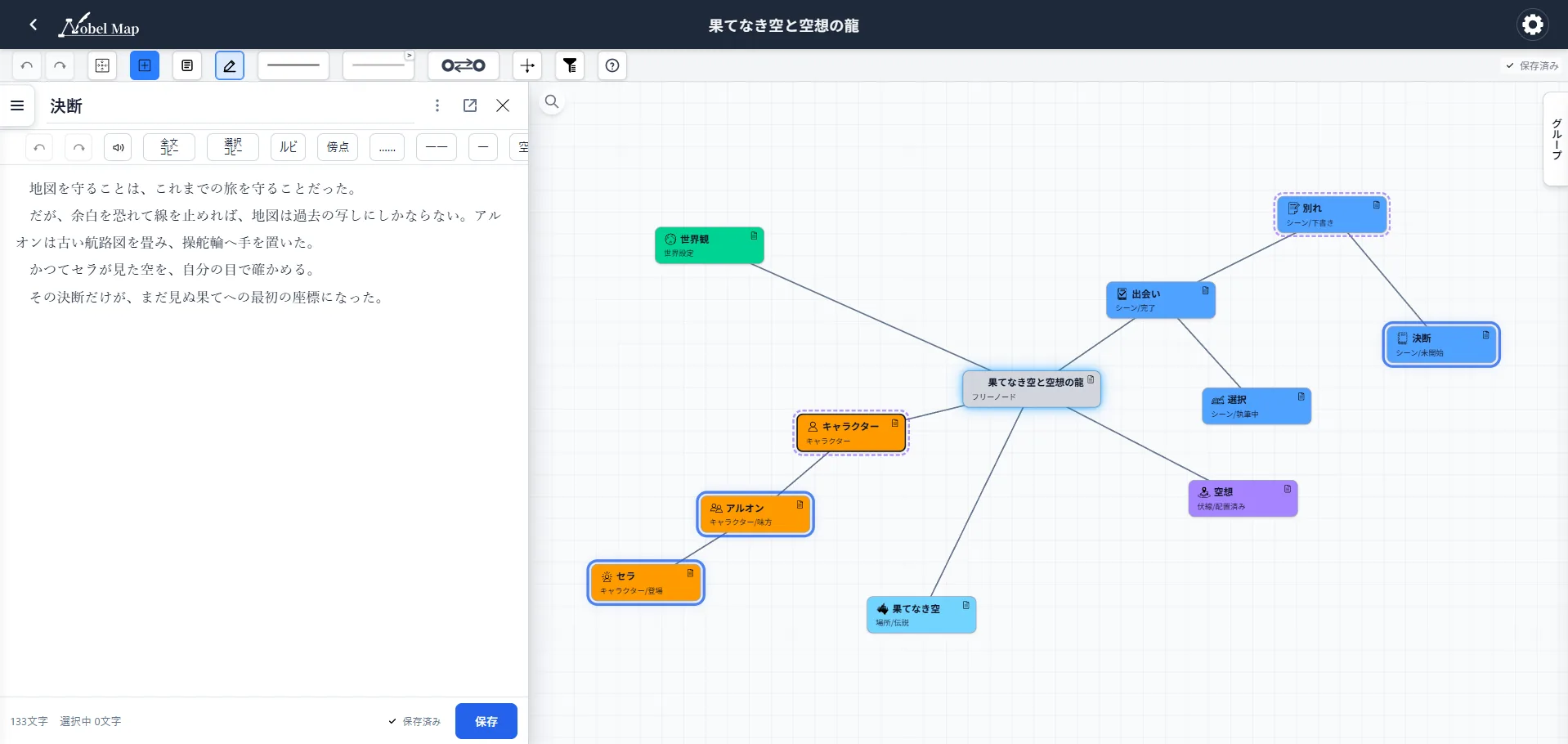
マップで整理した情報を見ながら、そのまま書く
小説を書いていると、本文より先に確認したいものが増えていきます。
- この人物は、相手をどう呼んでいたか
- 伏線は、どの場面で置いたか
- この出来事は、時間軸のどこにあるか
- 舞台や道具の設定に矛盾はないか
一般的な執筆環境では、設定資料と原稿が別々になりがちです。確認のたびに画面やアプリを切り替えると、せっかく生まれた文章の流れが止まります。
NovelMapは、マインドマップを主役にしたまま、同じ作品の中で原稿まで書けるように設計されています。PCではマップと執筆画面を並べ、人物関係や物語の流れを見ながら本文へ進めます。必要なら執筆画面だけを別タブで開くこともできます。
あらすじと原稿を、作品の構成として整理する
ひとつのマップが、ひとつの作品に対応します。作品にはあらすじと原稿があり、各原稿はタイトルと本文を持ちます。
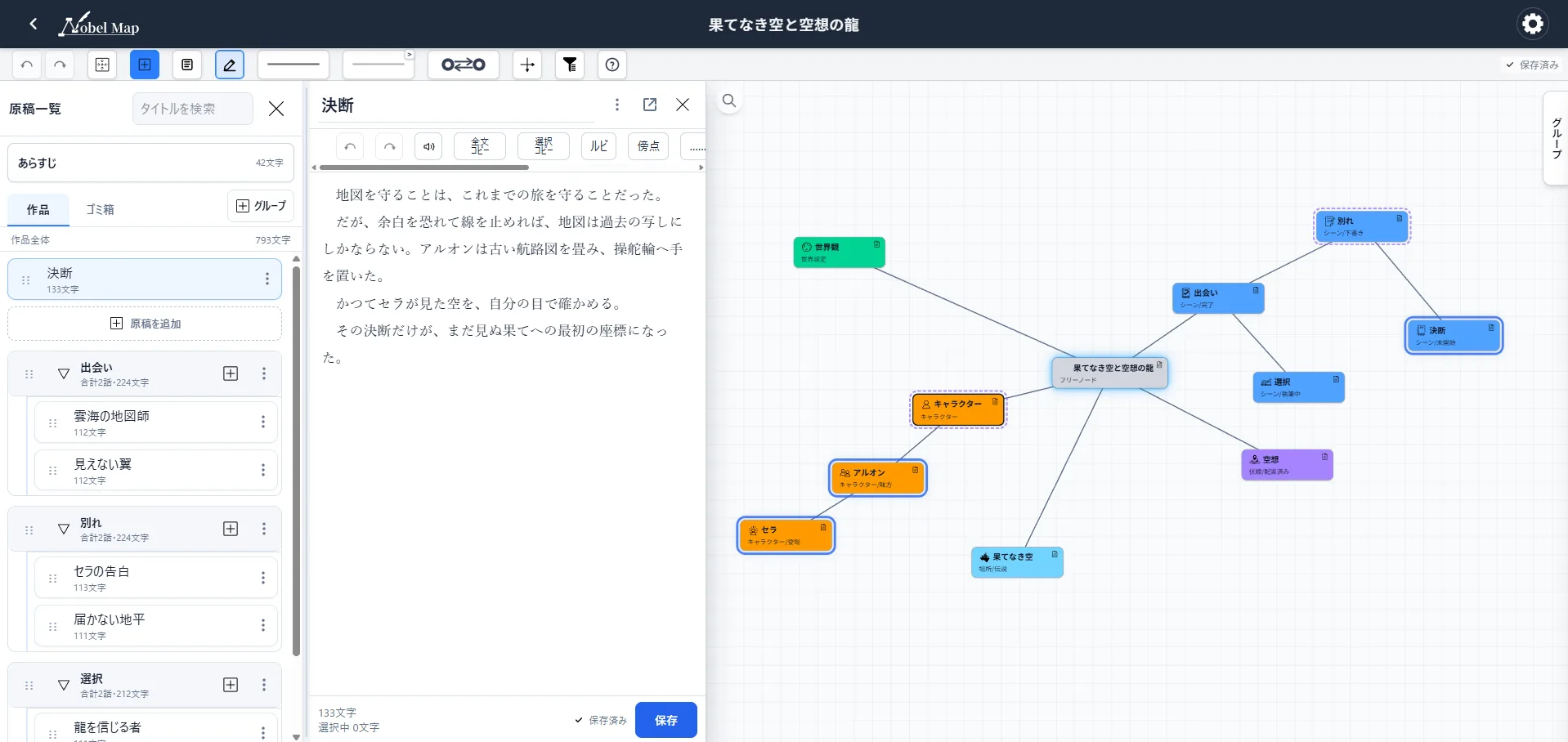
原稿一覧では、原稿の追加・削除・並び替えができます。章や部などに分けたいときはグループを作り、ドラッグ操作で構成を組み替えられます。グループに入れない原稿も、そのまま「グループなしの原稿」として扱えます。
作品全体、グループ、各原稿、あらすじの文字数も一覧から確認できます。構成の単位と原稿量を同じ場所で見られるため、長編でも現在地を把握しやすくなります。
作品内を探し、マップ上の情報へ戻る
長編になるほど、「あの言葉をどこで使ったか」「この人物が登場した原稿はどれか」を探す時間が増えます。作品内検索では、現在の原稿だけでなく、対象を選んで作品内の文章を横断して確認できます。必要な場合は検索と置換を切り替えて使います。
関連ノードは、マップに登録した人物名・場所・用語などと本文を照合し、原稿に関係するノードを候補として示します。候補からマップ上のノードへ移動できるため、本文から設定へ戻る導線も途切れません。
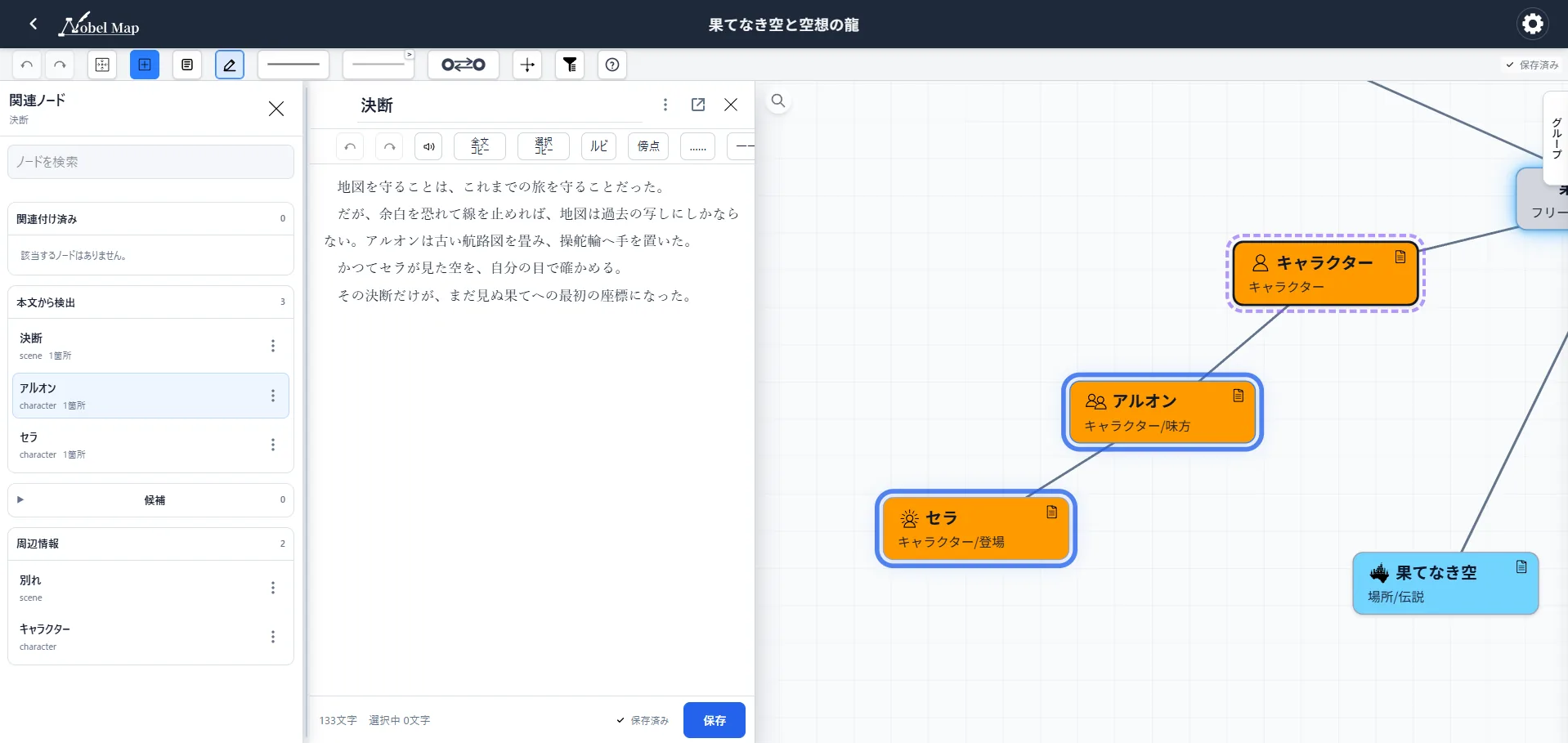
関連ノードの移動方法は端末によって異なります。PCではマップと執筆画面を連携して確認でき、スマートフォンでは限られた画面を圧迫しない表示を優先します。
表記と文章を、作品に合わせて校正する
校正機能には、役割の異なる二つの確認があります。
表記を確認する
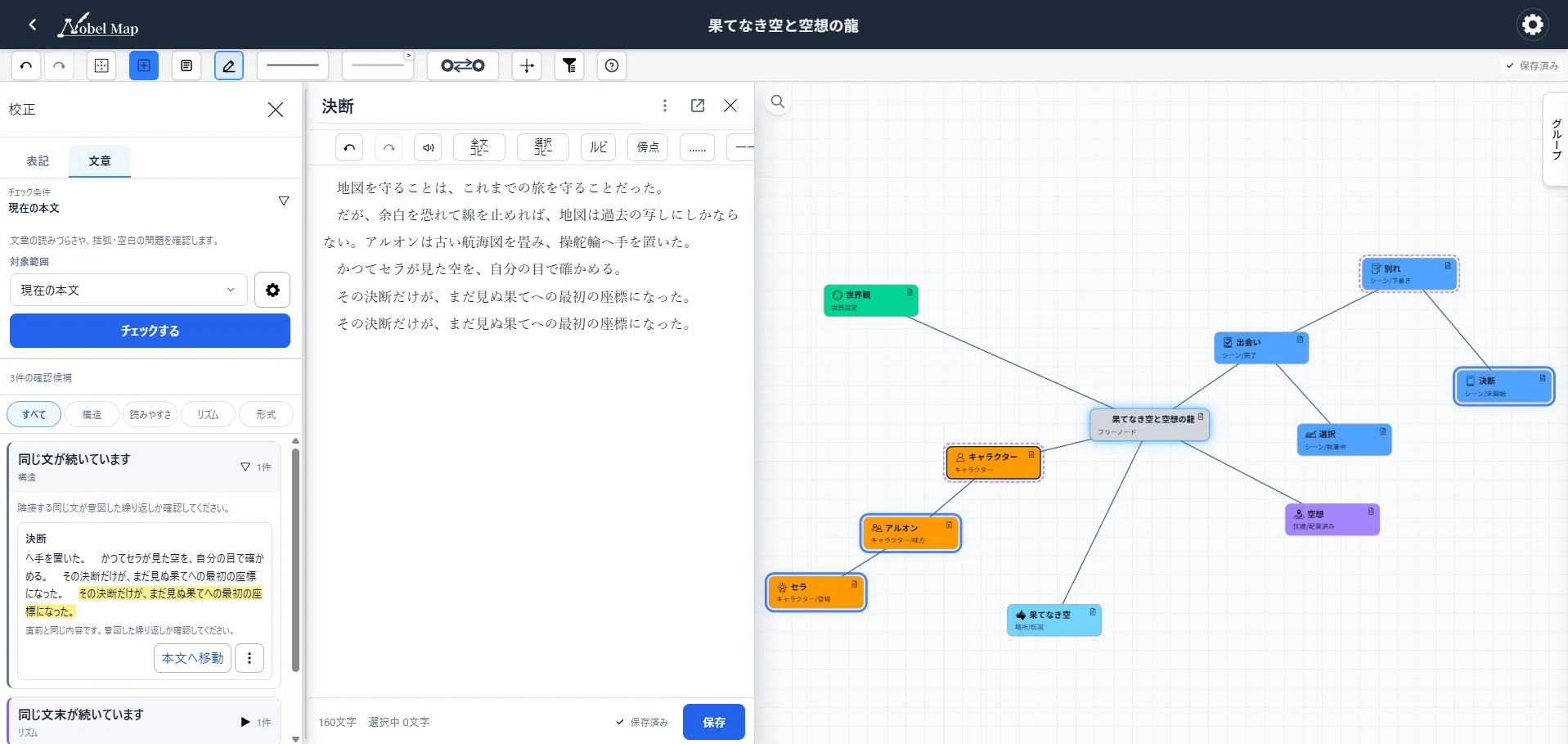
「魔導石」と「魔道石」のような固有名詞の揺れや、数字・記号・全角半角などの違いを探します。マップに登録した人物名や地名を作品辞書として利用できるため、一般的な辞書だけでは見つけにくい小説固有の表記も確認できます。
文章を確認する
同じ文末や語句の連続、括弧の対応、空白、読みづらさにつながる候補をまとめます。文章の好みは書き手ごとに異なるため、判定条件はユーザー設定から調整できます。
校正結果は誤りを自動確定するものではありません。候補を見て、修正する、統一する、今回は無視する、今後は許可するといった判断を利用者自身が行います。
推敲の気づきを残し、耳でも確かめる
執筆中に見つけた課題を本文へ直接書き込むと、原稿と作業メモが混ざります。推敲メモは、原稿全体、あらすじ、選択した文章に分けて記録できます。未解決と完了を切り替えられるため、直すべき点だけを残し、対応済みの履歴も見失いません。
文章を目で追うだけでは気づきにくい重複やリズムは、読み上げでも確認できます。再生・一時停止・停止、音量、速度を操作し、本文を耳から読み直せます。
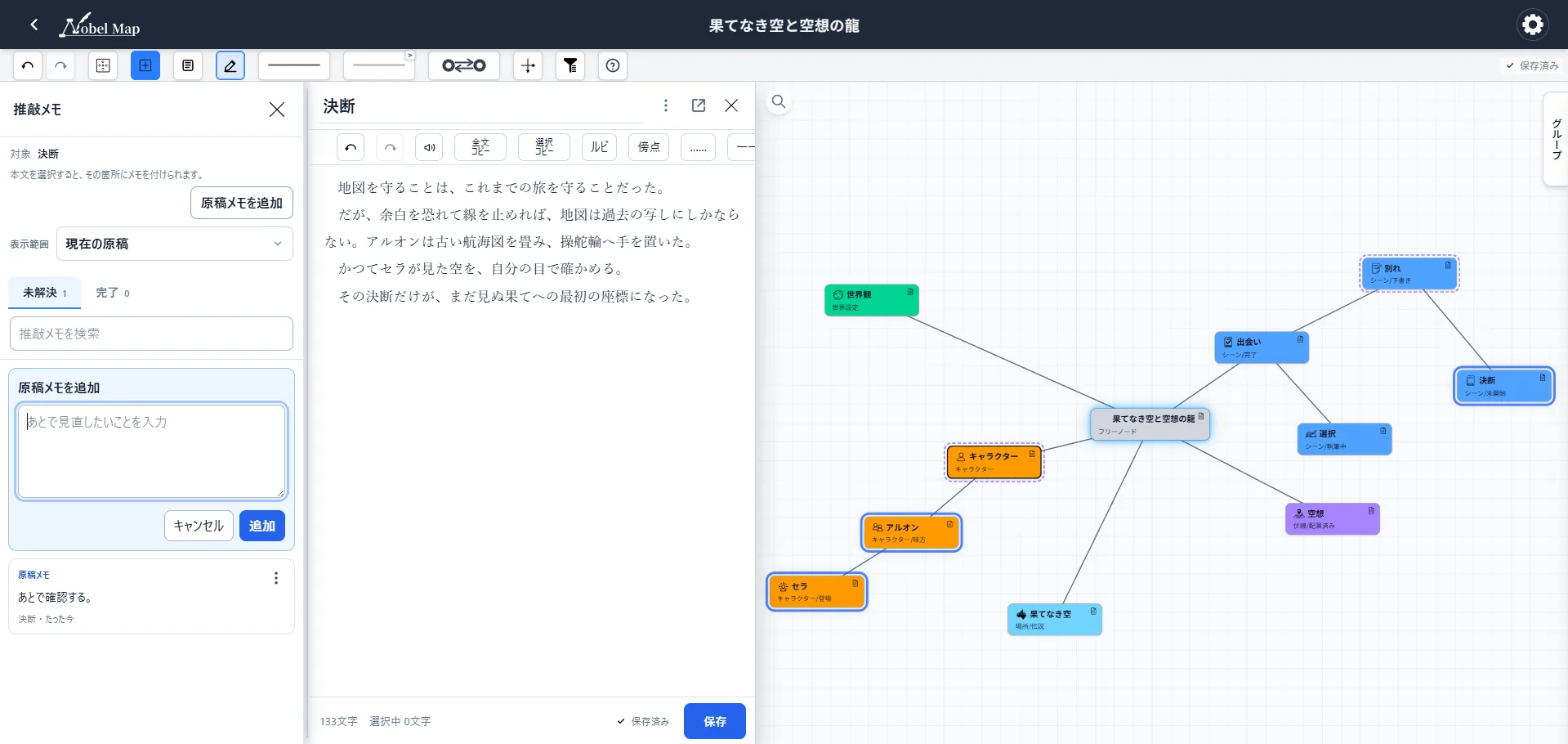
校正は機械的な確認候補を集め、推敲メモは書き手自身の判断を残し、読み上げは文章の響きを確かめます。役割を分けることで、原稿本文を作業メモで汚さずに仕上げられます。
大切な原稿を保存し、外へ持ち出す
原稿は自動保存されますが、それだけに任せず、本文下部の保存ボタンから明示的に保存することもできます。本文のUndo・Redoはマップ編集と分かれているため、文章だけを戻したいときにマップの操作履歴へ影響しません。
データ管理では、次の操作を用途に応じて使い分けられます。
- 変更履歴から、保存した時点の内容を確認・復元する
- TXTやWord形式で原稿を書き出す
- NovelMap作品バックアップとして保管する
- 外部のTXT・Word原稿を現在の作品へインポートする
書き出しでは、作品をひとつのファイルにまとめるだけでなく、原稿ごとに分けて扱う方法も選べます。既存の執筆環境から移るときも、ファイルを追加し、構成を確認してから現在の作品へインポートできます。
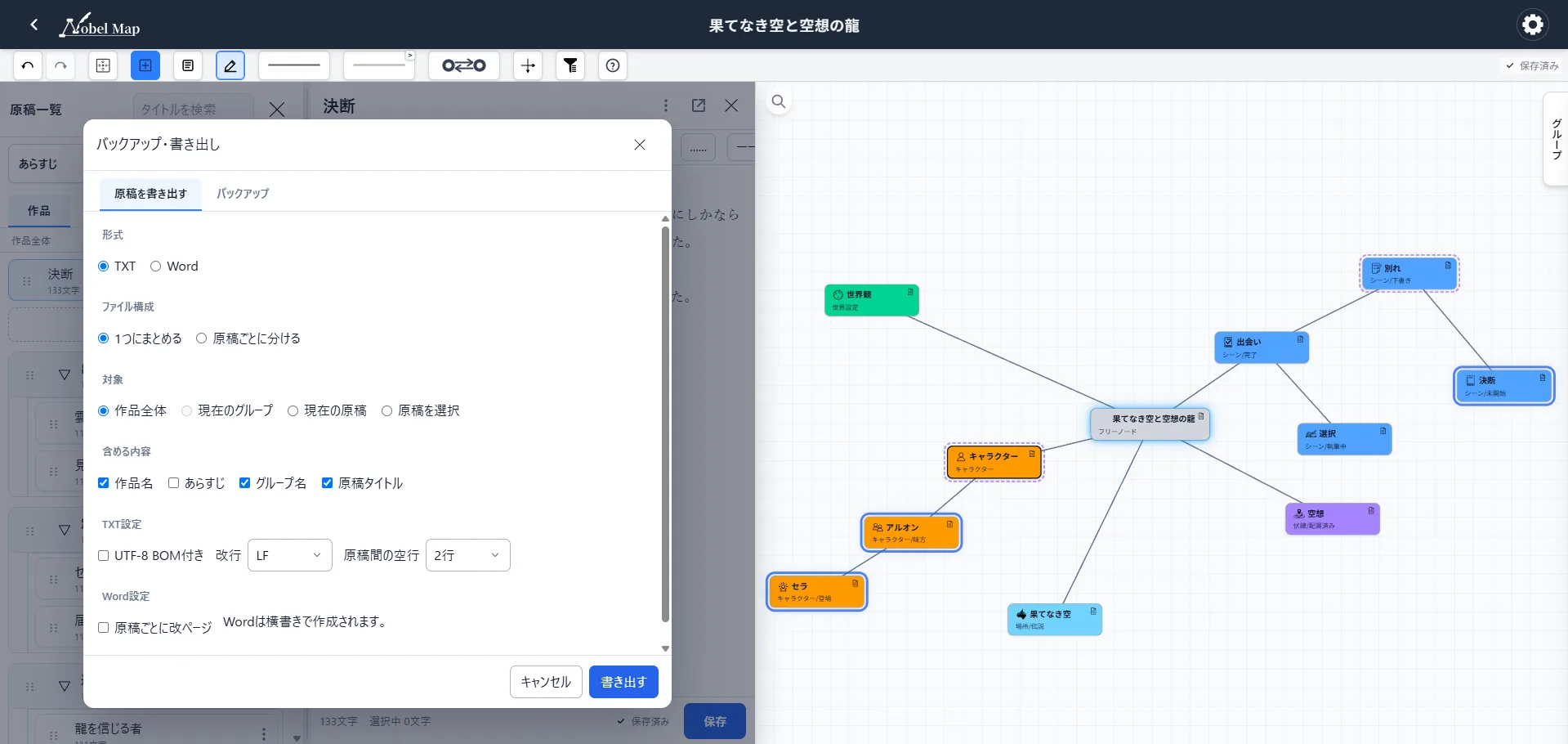
利用できる対象範囲や保存量は機能・プランによって異なります。画面にPRO表示がある機能は、実行前に案内を確認できます。
マップと原稿を、ひとつの作品として育てる
プロットを整理する時間と、本文を書く時間は、本来切り離されたものではありません。書いている途中で設定へ戻り、見つけた矛盾をマップへ反映し、整えた構成をもう一度文章へ戻す。その往復によって、作品は少しずつ強くなります。
NovelMapなら、人物・場所・出来事の関係をマップで俯瞰しながら、同じ作品の中であらすじと原稿を管理できます。まずは一本のマップを作り、そこから最初の原稿を書いてみてください。
NovelMapの執筆機能が目指すのは、マップを作って終わることではなく、整理した物語をそのまま書き続けられる環境です。